本脚本仅在买鸡鸡go论坛与Halocloud Docs发布。若在其他地方发布则均为盗版
本脚本由Halocloud独家赞助(所以啥时给我报销下机器成本)
一. 准备与套餐选择
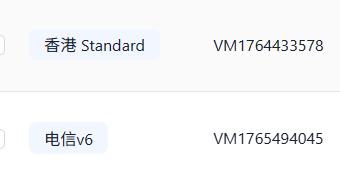
- 购买一台 v6 入口服务器与一台 HK Standard 节点(示例见下图)。
- Lite / Standard 区别:
- Lite:EIE Hong Kong + HKIX + Cogent + HE + Akari 内网,偏向港内流量。
- Standard:EIE Hong Kong + HKIX + Cogent + HE + PCCW Global + TATA + NTT + Arelion + Akari 内网,适合国际方向。
- 「拉港内选 Lite,拉国际选 Standard」。
二. 创建 SD-WAN 网络
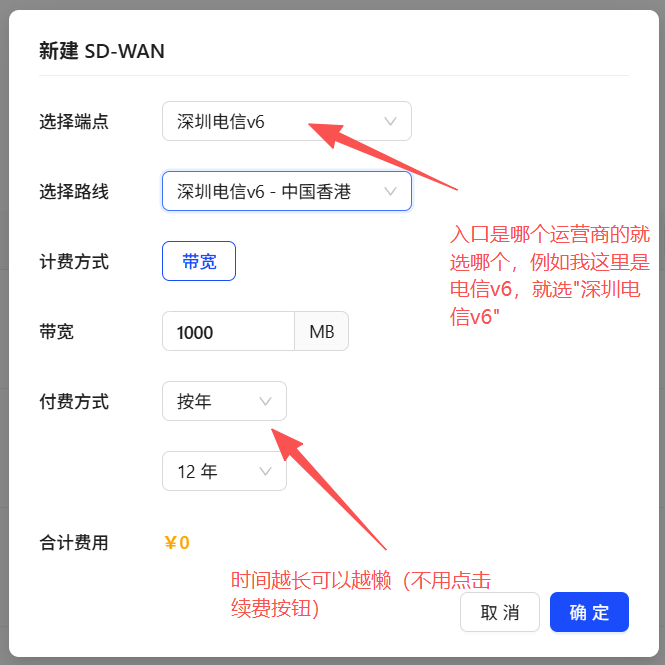
- 登录 HaloCloud 控制台,进入 SD-WAN 页面,点击“新建 SD-WAN”。
- 将 v6 入口 与 HK 节点 一同加入该网络并保存。
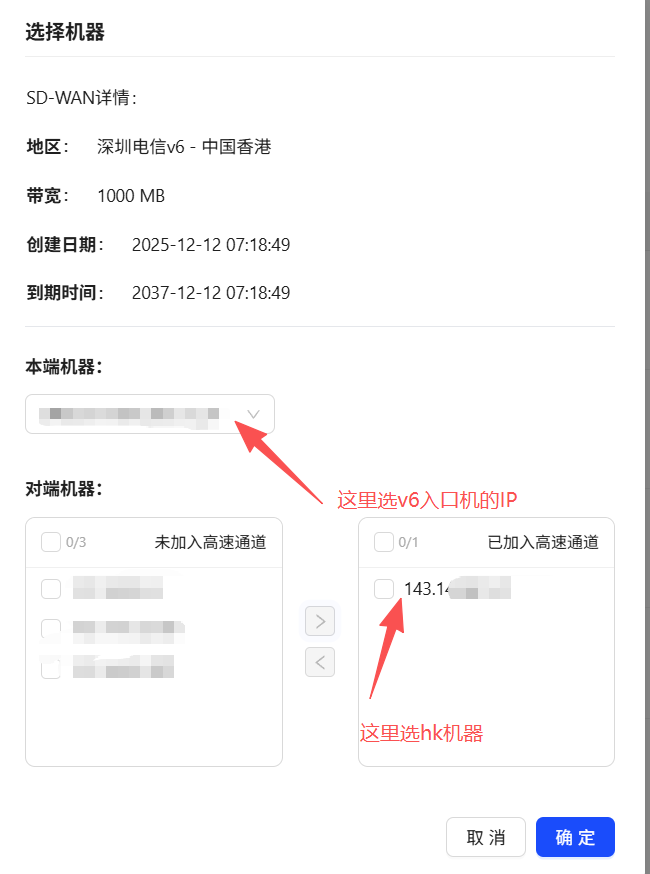

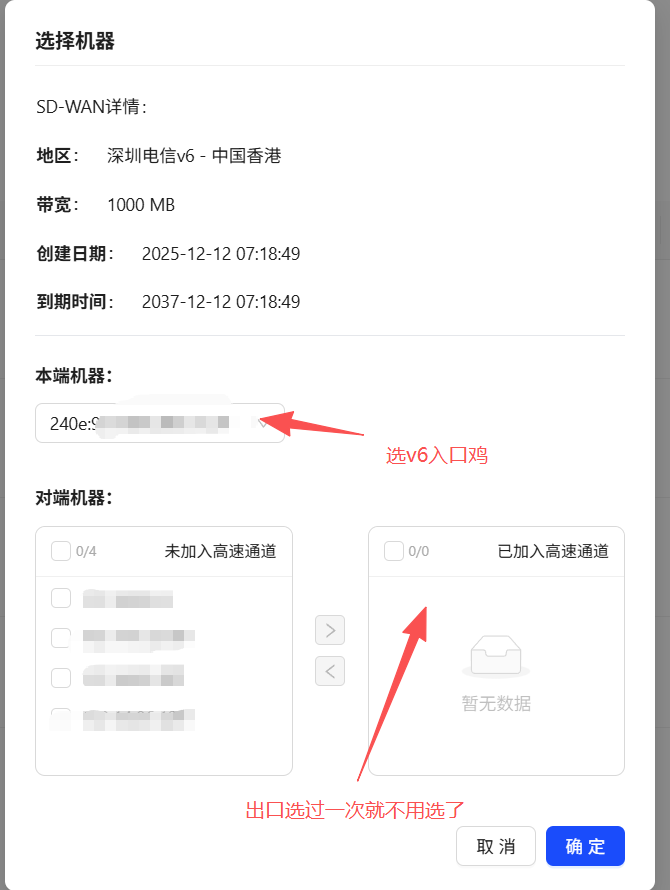
注:如果你有多个v6入口却只有一个hk出口的话,那么可以新建三个隧道,一个正常操作,剩下的直接只选择v6入口而不选择hk出口,类似这样
连通性排查
如果在添加完成后发现无法 ping 通对端 SD-WAN 网卡(如 192.168.80.x),可尝试将对端实例从网络中移除→保存→刷新页面→重新加入并保存。
三. 香港节点部署路由脚本
以下命令均由 Lorry-San 提供,任选一种执行即可;示例以香港节点为 SNAT 出口。
- 安装前置依赖:
apt install -y sshpass
- 执行一键脚本(二选一):
bash <(curl -Ls https://ecs.jiadns.online/v6snat.sh)
wget -O /usr/bin/ixsnat https://ecs.jiadns.online/v6snat.sh && chmod +x /usr/bin/ixsnat && ixsnat
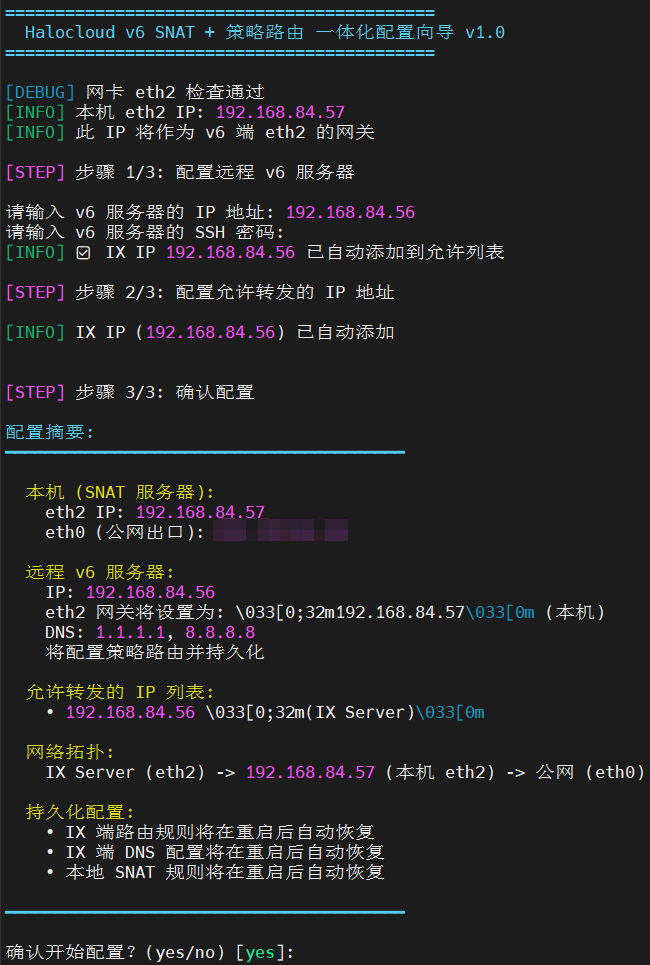
- 根据提示输入 v6 端 SD-WAN IP 与 SSH 密码,按回车继续。
四. 配置完成与验证
脚本会自动完成 SNAT、策略路由、DNS 等配置并输出如下信息(节选):
===========================================
  🎉 全部配置完成!
===========================================


✅ 本地 SNAT 配置成功
✅ 远程策略路由配置成功
✅ 远程 DNS 配置成功
✅ 所有配置已持久化
作者提示:IX 端会自动重启以验证策略路由是否生效,整个过程约 10–15 秒。重启后建议在 IX 端执行以下命令确认连通性:
ping 1.1.1.1nslookup google.comip routecat /etc/resolv.conf
五. 常见问题
- SD-WAN 链路不通:将香港节点移出网络→保存→刷新→重新加入后保存。
- 脚本报错或中断:重新执行一键脚本,并确认 sshpass / curl / wget 已安装。
- 配置未持久化:脚本已自动写入 iptables 与 systemd 设置,如仍异常请在v6与HK端执行
ip route与iptables -t nat -L检查。
六. 教程总结
- 购买 IX + HK 节点(根据业务方向选择 Lite 或 Standard)。
- 在面板中新建 SD-WAN,并把两台机器加入同一网络。
- 登录香港节点执行 Lorry-San 提供的一键脚本,录入 IX 节点信息。
- 等待脚本提示“全部配置完成”并在 IX 端验证网络,即可投入使用。